(TERIMA KASIH ATAS KUNJUNGAN NYA - THANK YOU FOR HIS VISIT)
Showing posts with label Komputer. Show all posts

Sunday, March 7, 2021

Pusate Komputer

LKP. PUSATE KOMPUTER adalah lembaga khursus komputer di Desa Cibuyur Kec.Warungpring Kab,Pemalang. 

Lembaga kursus yang bersertifikat dan terakreditasi dan telah mendapatkan izin dari Dinas Pendidikan dan Kebudayaan Kabupaten Pemalang Nomor : 437/1919/DINDIKBUD. 

Menjadi pilihan masyarakat Kabupaten Pemalang dalam mendapatkan pengetahuan dan ilmu komputer.

Segera daftar kan putra putri anda di pusate komputer. 

YouTube : https://youtu.be/xZYSwklW7t8


Saturday, October 10, 2015

Trik mengatasi setelah instal ulang win xp tidak bisa masuk windows please wait terus

bagi yang pernah mengalami instal ulang windows xp tapi setelah selesai tidak bisa masuk mentok di logo windows ada tulisan please wait terus, jangan kuatir menurut pengalaman saya ada 3 cara mengatasinya :

1. cara pertama coba partisi ulang memakai cd instalan xp nya sampai selesai

2. kalau masih belum bisa coba cabut batere cmos nya trus  pasanglagi, rubah pin cmos nya yang asal nya pin 1 2 menjadi 2 3 tunggu sekitar 10 menit setelah itu pasang lagi ke pin 1 2.

3. kalau masih belum bisa masuk kepengaturan bios trus pengaturan cmos di buat default

Saturday, March 29, 2014

Trik mendaftar Google AdSense melalui Blogger

Salah satu cara make money from blogging adalah dengan berpartisipasi pada program Pay Per Click (PPC). Dengan hanya memasang script iklan PPC di blog, maka anda akan dibayar jika ada aktivitas klik oleh pengunjung. Dan apabila saldo akun anda sudah mencapai batas minimal payout, maka anda akan diberi bayaran oleh situs penyedia layanan PPC.

Ada banyak sekali situs penyedia layanan PPC ini. Salah satunya adalah Google AdSense. Ada banyak keuntungan yang bisa diperoleh jika anda menjadi publisher AdSense. Antara lain adalah iklan yang tampil bervariasi, iklan yang relevan dengan konten blog, harga klik tinggi, dan pastinya performance blog anda lebih terlihat cantik dan menarik.

Sayang nya, untuk memperoleh aproval dari AdSense tidak mudah, karena ada berbagai syarat dan ketentuan yang harus dipenuhi oleh anda. Baca selengkapnya Syarat dan Ketentuan Mendaftar Google AdSense. Cara yang cukup sederhana dan tidak memerlukan banyak biaya adalah dengan mendaftar melalui blogger. Pastikan sebelum anda melakukan pendaftaran, anda harus sudah punya blog berplatform blogspot. Selain itu, anda sudah mengisi blog anda dengan artikel yang menarik dan bermanfaat untuk orang lain. Jangan lupa, setting bahasa Inggris di pengaturan bahasa agar menu earning/penghasilan/uangkan bisa muncul di dashboard blogger anda.

Berikut saya jelaskan Cara Mendaftar Google AdSense melalui Blogger. Silahkan perhatikan baik-baik ya.

1. Silahkan log in ke Blogger di url www.blogger.com

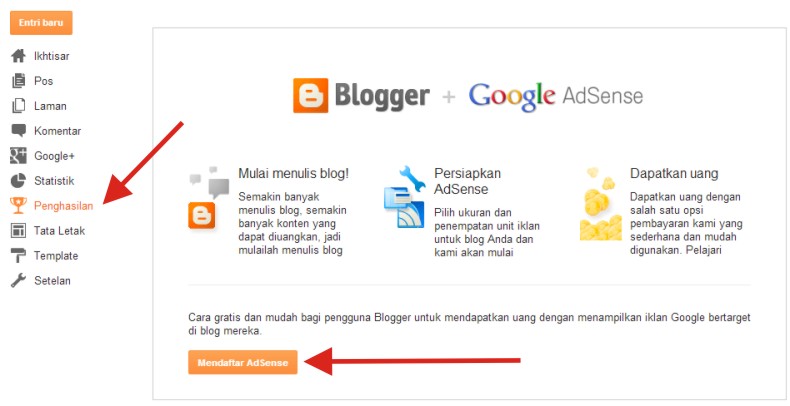
2. Masuk ke Dashboard Blogger dan kemudian pilih Menu Uangkan/Penghasilan/Earnings. Jika menu ini belum muncul, silahkan ganti bahasa dengan bahasa inggris. Klik tombol Mendaftar AdSense
Menu Earning Blogger
3. Klik tombol Ya, Gunakan Email xxxx@gmail.com
Cara Daftar AdSense Mudah
4. Pilih bahasa konten dan centang persetujuan kebijakan progran adsense. Setelah itu, silahkan klik tombol Lanjutkan
Isi Nama Url Blog untuk Daftar AdSense
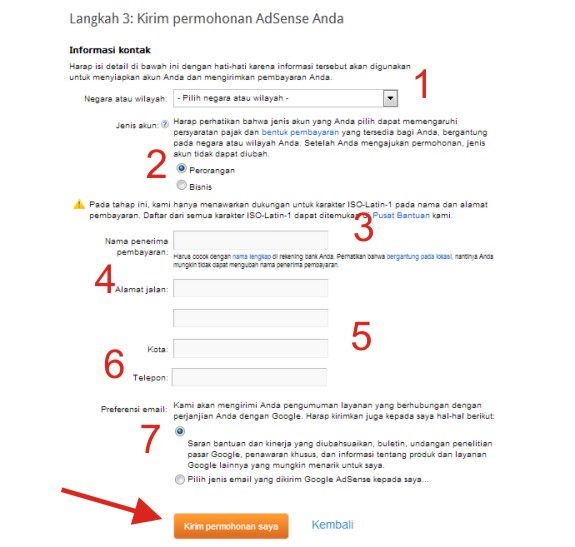
5. Silahkan isi informasi kontak
Isi Formulir Pendaftaran AdSense
Keterangan:
Nomor 1 pilih negara
Nomor 2 tentukan jenis akun
Nomor 3 tulis nama lengkap anda
Nomor 4 isi alamat lengkap anda
Nomor 5 tulis kota anda
Nomor 6 isi nomor telepon
Nomor 7 check list preferensi Email

Selanjutnya silahkan klik tombol Kirim Permohonan Saya

6. Klik tombol Lanjutkan
Blogger dan Google AdSense
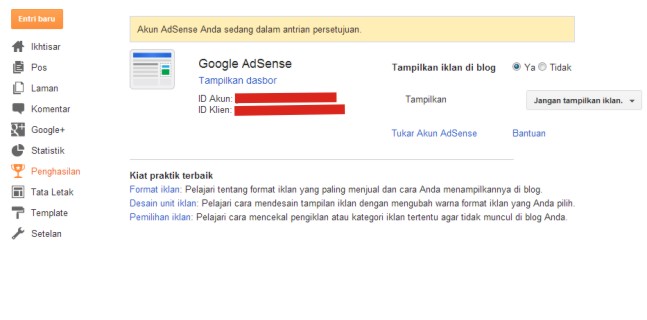
7. Selamat!! anda sudah berhasil mendaftar AdSense. Silahkan tunggu 1 minggu untuk mengetahui hasil permohonan akun anda apakah ditolak ataukah diterima oleh pihak Google AdSense.
Menunggu Aproval dari pihak AdSense
Demikian tutorial sederhan tentang Cara Mendaftar Google AdSense melalui Blogger. Mudah-mudahan bisa bermanfaat untuk anda sekalian. Thanks for your attention.

Sumber :  http://www.merdeka.com/ireporters/uang/cara-mendaftar-google-adsense-melalui-blogger.html

Friday, March 28, 2014

Trik sharing di win 7 dan xp

Setting sharing file pada windows 7 ultimate edition
  • Pastikan PC windows 7 dan XP memiliki group yang sama. (Pada dasarnya hal ini bukan harga mutlak, tetapi akan lebih mudah jika anda membuat group yang sama untuk menghubungkan kedua perangkat komputer).
    WorkGroup pada Windows
  • Buka Control Panel, pilih Network and Internet dan lanjutkan dengan klik Network anda Sharing Center.
    Change Advanced Setting
  • Klik Change Advanced Sharing Setting dan rubah semua setting agar mengijinkan komputer lain bisa mengakses komputer windows 7 ini. Kalau perlu, jangan gunakan pilihan password protection sharing agar orang yang mengakses komputer anda tidak perlu lagi mengakses menggunakan password (Demi keamanan data-data anda, jangan pernah gunakan pilihan ini pada jaringan publik seperti hotspot di kafe, mall atau wilayah publik yang lain).
    Setting permission and Password
  • Setelah itu, klik Save Changes.
  • Lanjutkan dengan membuat folder yang akan di share dengan komputer lain.
  • Buka windows explorer dan buat folder baru. Klik kanan folder tersebut dan pilih properties.
  • Klik tab Sharing diikuti dengan klik tombol Share.
    Share file & folder pada windows 7
  • Pada menu drop down, tambahkan user yang diizinkan untuk mengakses folder (Pada contoh kali ini kami menggunakan Evryone, yang intinya semua orang bisa akses tanpa melalui autenstikasi dan password).
    Add user to everyone
  • Tambahkan tingkat perizinan pada user Everyone, apakah hanya bisa membaca saja atau bisa juga menambahkan file (menulis).
    Add access file to Folder
  • Terakhir, klik share dan di ikuti dengan klik tombol Done.
Setting sharing file pada windows xp professional
  • Buka windows explorer dan buat folder baru yang akan digunakan untuk sharing file.
  • Klik kanan folder tersebut dan pilih properties.
  • Klik tab Sharing dan beri tanda check pada bagian Share this folder on the network.
    Share folder windows XP
  • Jika anda mengizinkan orang lain untuk menulis atau menghapus file pada folder tersebut, beri tanda pada bagian Allow network users to change my files.
  • Terakhir kali, klik tombol OK.
Pembuktian hasil setting folder sharing
Coba anda akses folder windows 7 melalui windows XP. Caranya, buka Control Panel, Network Connection, My Network Places. Cari dan klik dua kali nama komputer dari windows 7. Klik folder sharing dan coba anda ambil data dari sana. Jika anda mengizinkan akses read-write, coba anda lakukan penulisan. Bisa dengan cara membuat folder baru atau mencoba mencopy file dari komputer XP ke folder tersebut.
Sekarang kembali ke komputer yang ber-OS windows 7. Buka windows explorer, klik network pada bagian kiri paling bawah, kemudian pilih komputer yang terinstall windows 7. Disitu anda akan melihat sebuah folder yang telah di share. Coba akses dan ambil beberapa file pada foler tersebut. Jika anda tadi memberikan akses read-write pada Allow network users to change my files, maka anda bisa mencopy, menambah maupun menghapus file pada folder share tersebut.
Daftar PC yang di sahre jika dilihat menggunakan OS Windows 7
Selesai sudah tips kali ini. Anda bisa menghubungkan komputer windows 7 dengan windows XP tanpa harus meminta bantuan seorang administrator jaringan.

sumber : http://blog.fastncheap.com/share-folder-jaringan-antara-windows-7-dan-xp/#ixzz2xFUBCrx5

Trik menghilangkan ikon kunci pada folde di windows 7

Pada windows 7 biasanya terdapat folder dengan ikon kunci yang berada pada partisi yang berisi system operasi windows 7. Folder dengan ikon kunci tersebut menandakan bahwa folder tersebut hanya bisa diakses oleh shobat (administrator), dan tidak ada user lain di komputer shobat. Hal ini disebabkan oleh pengaturan keamanan yang ada file atau folder tersebut. Dengan adanya tanda ikon kunci menjadikan folder tersebut tampil lebih menyolok daripada folder yang lain, sehingga membuat orang lain tertarik untuk membukanya. Namun tampilan folder dengan tanda kunci atau gembok tersebut, bisa juga menyebabkan kurang nyaman untuk dilihat. Jika shobat tidak menginginkan folder tersebut tanpa ikon kunci (gembok) bisa saja shobat menghilangkan tanda kunci pada folder tersebut dengan cara seperti dibawah ini.
folder dikunci
  1. Klik kanan pada folder dengan ikon gembok/kunci tersebut kemudian pilih properties.
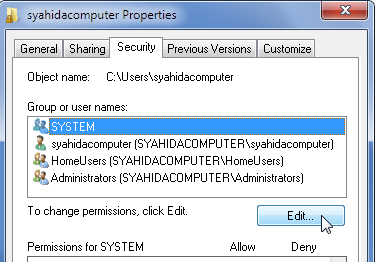
  2. Buka tab security kemudian klik edit

    security folder
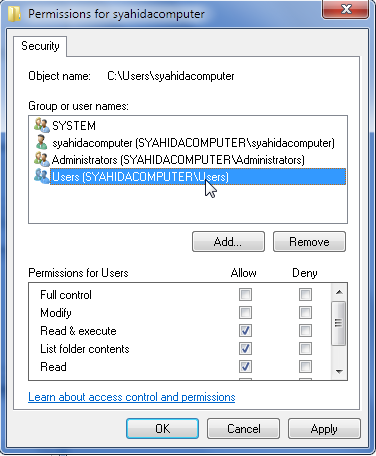
  3. Terlihat daftar user dan group yang memiliki akses ke folder tersebut pada list group and user.
  4. Jika tidak terdapat daftar group and user disana, shobat bisa menambahkan user and group dengan menekan tombol add.

    menambah user yang dapat akses folder
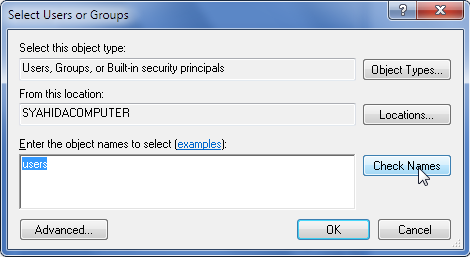
  5. pada jendela yang muncul ketikkan nama user kedalam kolom teks bagian bawah (misalnya “users”, bisa shobat coba dengan kata yang lain) kemudian klik Check Names.

    menambahkan user pada list
  6. Users akan menjadi kelompok pengguna dalam komputer shobat. dan klik OK

    folder yang dikunci
  7. Sekarang pada list group and user, sudah terdapat group pengguna dengan akses ke folder dengan ikon kunci. Disini shobat bisa mengatur atau mengubah hak akses secara spesifik dengan menghilangkan atau menambah tanda centang pada kotak yang ada.

    folder dikunci
  8. Klik OK, kemudian klik continue / OK sampai selesai.
  9. Ikon kunci atau gembok pada folder telah hilang.

    folder tanpa tanda kunci
Semoga cara diatas bermanfaat bagi saya, shobat, dan semua pembaca dan pengunjung blog ini. Terima kasih dan selamat mencoba.
trik ini berasal dari : http://rahmabasel.blogspot.com/2011/10/cara-menghilangkan-ikon-kunci-pada.html

Trik cara sharing menggunakan LAN di windows 7

Tutorial cara sharing data menggunakan LAN di windows 7, jika anda berniat untuk melakukan sharing data ataupun file di 2 komputer windows 7 yang berbeda dengan menggunakan LAN yang perlu anda siapkan adalah sebuah kabel LAN dengan tipe CROSS. Selain itu yang tidak kalah penting adalah 2 komputer ataupun laptop yang akan digunakan untuk mensharing data.

Setelah siap silahkan disimak tutorial sharing menggunakan di windows 7 berikut ini.

1. Langkah yang pertama yang perlu dilakukan adalah setting IP untuk kedua komputer. Caranya adalah sebagai berikut.

  • Klik Start (logo windows) >> Klik Control Panel  >> Klik Network and Internet >> Network and Sharing Center >> Change adapter setting 
  • Klik kanan pada Local Area Connection >> Pilih properties
  • Klik pada Internet Protocol versi 4 (TCP/Ipv4) kemudian klik Properties
  • Centang pada use the following ip address kemudian isikan 
Tutorial cara sharing data menggunakan kabel LAN di windows 7
  • IP address 192.168.1.1 pada komputer pertama
  • IP address 192.168.1.2 pada komputer kedua
  • (angka 1 dan dua yang terakhir bisa anda rubah diantara angka 1 sampai 255)
  • Subnet mask 255.255.255.0 (untuk kedua komputer) 
  • Kemudian Tekan OK.
2. Langkah yang kedua dalam Tutorial cara sharing data lewat kabel LAN di windows 7 adalah menonaktifkan password untuk sharing data.
Caranya adalah sebagai berikut:
  • Klik Start (logo windows) >> Klik Control Panel  >> Klik Network and Internet >> Network and Sharing Center >> Change advanced sharing setting 
  • Pada bagian home or work cari password protecting sharing kemudian pilih Turn off password protecting sharing (yang selain password protecting sharing silahkan di on kan semua)
  • Klik save shanges
3. Buka Windows Explorer kemudian klik kanan pada folder yang akan di sharing. Kemudian pilih tab sharing dan tekan tombol share. Selanjutnya anda akan menjumpai tampilan seperti di bawah ini.
Tutorial cara sharing data lewat kabel LAN di windows 7

Selanjutnya di kotak kosong pilih everyone dan selanjutnya klik add kalau sudah silahkan klik share dan done


Sekarang coba anda lihat hubungkan kedua komputer anda menggunakan kabel LAN yang telah anda siapkan.
Dan bukalah pada windows explorer anda pada bagian network.

Demikian tadi Tutorial cara sharing data lewat kabel LAN di windows 7. Semoga bermanfaat untuk anda.

notes pastikan pada setingan network berada di home network

Friday, March 7, 2014

Tips mengenali bunyi beep pada saat menyalakan laptop / komputer.


http://portal.p-cd.net/image/public/article/97110f88665fd2c08591d9f2c47e664ae048d9dfec451ecff8c5450eb79dd5ea.png

Suara "beep" pada umumnya akan keluar dari laptop atau komputer setiap kali melakukan proses booting sebelum akhirnya laptop atau komputer berhasil masuk kedalam sistem operasi.

Namun pada dasarnya bunyi "beep" bukan karena tidak sengaja muncul. Bunyi "beep" yang keluar dari perangkat laptop atau komputer merupakan pertanda masalah tertentu yang terjadi pada laptop atau komputer. Analisis suara seperti ini memang seringkali digunakan bagi seorang penganalisa masalah pada komputer.

  • Bunyi "beep" pendek sekali berarti komputer atau laptop temen-temen berhasil melakukan dan menghidupkan semua komponen yang dibutuhkan untuk prosse boot up sebuah perangkat komputer. Jika bunyi ini terdengar namun perangkat tidak menyala, coba cek monitor temen-temen.
  • Bunyi "beep" pendek 2 kali berarti terdapat masalah pada konfigurasi atau setting CMOS.
  • Bunyi "beep" panjang sekali dan pendek sekali artinya ada masalah pada perangkat keras motherboard atau memory temen-temen. Pastikan kedua perangkat tersebut telah terpasang dengan baik.
  • Bunyi "beep" panjang sekali dan pendek 2 kali menandakan adanya masalah pada monitor atau VGA card.
  • Bunyi "beep" panjang 1 kali dan pendek 3 kali artinya terdapat masalah pada keyboard temen-temen. Cobalah untuk membersihkan Keyboard temen-temen.
  • Bunyi "beep" panjang sekali dan pendek 9 kali terdengar jika ada masalah pada RIOM BIOS perangkat temen-temen.
  • Bunyi "beep" panjang secara terus menerus berarti terdapat masalah pada RAM temen-temen.
  • Bunyi "beep" terdengar pendek dan terus menerus menandakan adanya masalah penerimaan tegangan atau power pada Laptop.

Semoga bermanfaat ^^

trik mudah mendapatkan serial number/product key di CD instalasi Windows XP

 https://blogger.googleusercontent.com/img/b/R29vZ2xl/AVvXsEjW0gNfBFWCIrp2mFIsvN_AsRGUam4mE2N9aGTGqiq7aSB29Q8qqrXfHgNiM5Bka3FAh8m-mtA7hEjAjtnHXkQWolC8gkZJWCJYPtag8iuPdg7APq2h43agzE9TIlHjq9PyWL0DIaKLTEw/s1600/Windows+Product+Key+Update+Tool2.gif
 Adapun cara nya sebagai berikut :
  1. Masukan CD installer Windows XP ke dalam CD / DVD Drive.
  2. Dari Drive CD / DVD di windows explorer, arahkan/cari folder i386.
  3. Terus kalo udah dapet foldernya, buka foldernya dan cari file UNATTEND.txt (bisa di buka dengan menggunakan notepad) dan scroll ke bawah hingga baris akhir.
Entar di situ ada serial number windows XP anda. Jika cara ini gagal / tidak menemukan file UNATTEND.txt

Oke ga usah pusing masih ada cara lain yaitu:
Bisa di search / F3 di Drive CD / DVD installer nya dengan nama file WINNT.SIF buka file tersebut dengan menggunakan notepad . terus scroll ke bawah dan temukan dengan kata kuncinya yaitu : “Producktkey”, dimana serial number Windows XP kamu disimpan disitu. Kalo saya sih pake cara ini udah bisa ketemu hehe Alhamdulillah..^^

Jika masih ga bisa juga, kamu bisa pake perangkat lunak bantu (software), yang berfungsi untuk menemukan Microsoft Windows dan Microsoft Office, software ini dengan mudah dapat membantu kamu untuk menemukan kunci produk dari perangkat lunak Microsoft yang telah terinstal di system computer kamu.
Berikut ini adalah perangkat lunak bantu yang dapat digunakan untuk mendapatkan lagi serial number dari Windows XP.  Dengan catatan, System Operasi Windows XP atau Microsoft Office kamu sudah terinstall di computer :
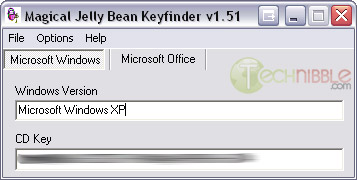
  1. 1.       Magical Jelly bean Keyfinder
Ini salah satu software paling popular yang dapat digunakan untuk mencari serial number  Microsoft Windows, perangkat lunak ini bekerja pada Windows 95, 98, ME, NT4, 2000, XP, Server 2003, Windows Vista, Office 97, Office XP, dan Office 2003.
  1. 2.       ProductKey
PoductKey adalah perangkat lunak mirip dengan Magical Jelly Bean dan kemungkinan kamu untuk menemukan serial number dengan baik untuk Microsoft Windows dan Microsoft Office.
  1. 3.       KeyFinder
KeyFinder dapat di gunakan sebagai alternative untuk mendapatkan serial number Windows XP OEM anda

Monday, February 24, 2014

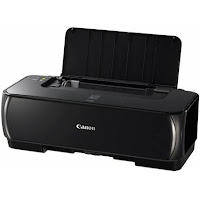
Trik mudah reset printer ip1980 & ip2770 tanpa software

Cara Mudah Reset Printer Canon IP2770 Tanpa Software

  1. Pertama Matikan Printer, dengan cara menekan tombol power pada printer dengan keadaan kabel listrik masih terpasang.
  2. Kedua tekan tombol Resume 2 detik, kemudian tekan tombol power hingga lampu berwarna hijau menyala, saat menekan tombol power jangan lepaskan dulu tombol resume.
  3. Langkah selanjutnya yaitu lepas tombol resume, tapi dalam keadaan tombol power masih ditekan.
  4. Langkah keempat sambil tombol power masih ditekan, tekan tombol resume sebanyak 5x.
  5. Lepaskan kedua tombol bersamaan
  6. Led akan blink sementara dan kemudian akan menyala berwarna hijau kemudian komputer akan mendeteksi bahwa ada hardware baru.
  7. Matikan printer dengan menekan tombol power
  8. Lalu hidupkan lagi printer maka printer akan menyala dan siap untuk digunakan kembali.
 

Cara Mudah Reset Printer Canon IP1980 Tanpa Software

https://blogger.googleusercontent.com/img/b/R29vZ2xl/AVvXsEg2Kkpj0wkbEcd_DPnMNCPQCmqk7w8tzKCT90u52qixvqin-w3r1JaWPbB3d4JEiltfe69aB-IYXKIY-cdw0GRSeg_ujPZDo0MZKBfDnOYGrZx9CgSeAU-AvOg8zU3hQDpWGJneiVXlpC0p/s1600/canon_ip1980.jpg

    • Cabut kabel power listrik
    • Tekan power (di printer)
    • Colokan power listrik (lampu akan berwarna hijau)
    • Sambil menekan power tekan tombol resume (lampu berubah orange)
    • Lepas keduanya (printer akan mati)
    • Tekan tombol power lagi dan langsung lepaskan.(lampu akan berwarna hijau) (jangan mencabut power listrik).

Saturday, February 15, 2014

trik mengatasi layar laptop nge blank putih

cara memperbaiki layar laptop blank putih Layar laptop blank putih sering terjadi secara tiba - tiba pada laptop karena secara tidak sadar melakukan tekanan yang terlalu kencang mengakibatkan kerusakan pada kabel fleksibel laptop kendor. Pada posting kali ini Kolombloggratis.Org akan searching artikel tentang cara memperbaiki layar laptop blank putih. Layar laptop yang tiba - tiba blank putih biasanya diakibatkan jalur kabel fleksibel pada lcd laptop ada yang kadang tersambung dan kadang tidak tersambung ( jadi putus nyambung ) disebabkan karena tekanan pada layar lcd yang berlebihan atau terlalu kencang sehingga mengendorkan komponen fleksibel. Berikut langkah cara memperbaiki layar laptop blank putih semoga bisa memberikan solusi kerusakan pada layar lcd monitor sobat yang blank putih agar bisa kembali normal seperti biasanya sebelum permasalahan terjadi,...


 cara memperbaiki layar laptop blank putih 1
  1. Jangan sering - sering membuka dan menutup laptop
  2. Tekan tombol Fn + F2 sampai gambar di LCD laptop muncul
  3. Jangan menggerakkan laptop sampai gambar pada laptop muncul, karena gerakan akan menambah kerusakan kabel fleksibel monitor
  4. Semoga cara pertama berhasil, jika cara pertama tidak berhasil silakan lanjutkan untuk memperbaiki layar laptop blank putih pada cara yang kedua
cara memperbaiki layar laptop blank putih 2
  1. Bongkar laptop bagian lcd dan buka penutup baut pada lcd
  2. Lepaskan bautnya, setelah itu gunakan obeng min ( - ) untuk membuka casing lcd
  3. Cover lcd terbuka kemudian melepas bagian lcd, buka 4 baut penahan lcd pada bagian samping kiri dan kanan, tarik pelan dan letakkan di atas keyboard laptop
  4. Pada bagian belakang layar lcd terdapat banyak sekali kebel - kabel diantarnya ada kabel lcd, kabel camera, kabel antena wifi serta kabel inverter dan lainya
  5. Lepaskan plester / solasi / selotapenya, tarik perlahan kabelnya sampai terlepas dari socketnya, bersihkan pin conektornya, kemudian pasang kembali
  6. Ganti plester / selotapenya supaya lebih kuat dan tidak bergeser pada saat buka tutup laptop.
  7. Hidup laptopnya
  8. Apabila laptop sudah normal dan setelah itu pasang lcd kembali dan jangan pasang casingnya dulu dalam keadaan lcd yang masih terbuka dan Laptop masih on
  9. Buka tutup laptop sobat berulang kali, kalau tidak ada masalah laptop sudah normal
  10. Kalau ternyata lcd laptop kembali blank warna putih, berarti harus melepas kabel lcdnya untuk menyambung kebel yang putus / mengganti dengan yang baru
Semoga posting artikel terbaru kali ini tentang cara memperbaiki layar laptop blank putih menjadi normal

Cara mengatasi masalah layar laptop ngeblank yang bersifat sementara apabila kondisi layar laptop belum parah bisa dengan melakukan langkah-langkah berikut ini.
1. Tekan tombol Fn + F2 pada keyboard hingga gambar pad LCD laptop tampil.
2. Jangan menggerakan laptop hingga gambar tampol pada laptop, supaya tidak menambah kerusakan pada kabel fleksibel.
3. Jangan terlalu sering membuka dan menutup laptop.
Apabila langkah-langkah tersebut tidak berhasil, artinya kerusakan laptop sudah parah. Cara mudahnya adalah dibawa ke tempat servis. Namun, jika Anda punya keberanian, Anda bisa melakukan hal-hal berikut ini untuk mengatasi layar laptop yang blank putih.
1. Membongkar laptop pada bagian layar LCD. Buka penutup baut yang terdapat pada LCD, lalu lepaskan bautnya. Sesudah itu, pakai obeng min (-) untuk membuka Casing LCD. Supaya tidak menimbulkan kerusakan pada casing laptop, maka saat membuka LCD laptop perlu hati-hati.
2. Sesudah Cover LCD terbuka, langkah selanjutnya yaitu lepaskan bagian LCD, lepaskan empat baut penahan LCD yang ada pada bagian samping kanan dan kiri, tarik secara pelan-pelan lalu taruh di atas keyboard laptop. Perhatikan pada bagian belakang LCD, ada sejumlah kabel, di antaranya yaitu kabel LCD, kabel Inverter, kabel antena Wifi, dan kabel Camera.
3. Lepas selotip / solasi / plesternya, tarik secara perlahan kabel hingga terlepas dari socketnya, bersihkan pin konektornya, lalu pasang kembali. Ganti selotip / solasi / plesternya agar lebih kuat dan tak bergeser ketika laptop dibuka dan ditutup.
4. Nyalakan laptop.
5. Jika laptop sudah normal, pasang kembali LCD laptop tetapi jangan pasang casingnya dulu dalam kondisi laptop masih menyala dan LCD masih terbuka.
6. Namun apabila LCD laptop kembali blank putih, lepas kabel LCD-nya untuk menghubungkan kabel yang putus atau menggantinya dengan kabel yang baru.
- See more at: http://www.limaratus.com/2013/09/cara-mengatasi-layar-laptop-blank-putih.html#sthash.TsnMjzpl.dpuf
Cara mengatasi masalah layar laptop ngeblank yang bersifat sementara apabila kondisi layar laptop belum parah bisa dengan melakukan langkah-langkah berikut ini.
1. Tekan tombol Fn + F2 pada keyboard hingga gambar pad LCD laptop tampil.
2. Jangan menggerakan laptop hingga gambar tampol pada laptop, supaya tidak menambah kerusakan pada kabel fleksibel.
3. Jangan terlalu sering membuka dan menutup laptop.
Apabila langkah-langkah tersebut tidak berhasil, artinya kerusakan laptop sudah parah. Cara mudahnya adalah dibawa ke tempat servis. Namun, jika Anda punya keberanian, Anda bisa melakukan hal-hal berikut ini untuk mengatasi layar laptop yang blank putih.
1. Membongkar laptop pada bagian layar LCD. Buka penutup baut yang terdapat pada LCD, lalu lepaskan bautnya. Sesudah itu, pakai obeng min (-) untuk membuka Casing LCD. Supaya tidak menimbulkan kerusakan pada casing laptop, maka saat membuka LCD laptop perlu hati-hati.
2. Sesudah Cover LCD terbuka, langkah selanjutnya yaitu lepaskan bagian LCD, lepaskan empat baut penahan LCD yang ada pada bagian samping kanan dan kiri, tarik secara pelan-pelan lalu taruh di atas keyboard laptop. Perhatikan pada bagian belakang LCD, ada sejumlah kabel, di antaranya yaitu kabel LCD, kabel Inverter, kabel antena Wifi, dan kabel Camera.
3. Lepas selotip / solasi / plesternya, tarik secara perlahan kabel hingga terlepas dari socketnya, bersihkan pin konektornya, lalu pasang kembali. Ganti selotip / solasi / plesternya agar lebih kuat dan tak bergeser ketika laptop dibuka dan ditutup.
4. Nyalakan laptop.
5. Jika laptop sudah normal, pasang kembali LCD laptop tetapi jangan pasang casingnya dulu dalam kondisi laptop masih menyala dan LCD masih terbuka.
6. Namun apabila LCD laptop kembali blank putih, lepas kabel LCD-nya untuk menghubungkan kabel yang putus atau menggantinya dengan kabel yang baru.
- See more at: http://www.limaratus.com/2013/09/cara-mengatasi-layar-laptop-blank-putih.html#sthash.TsnMjzpl.dpuf
Cara mengatasi masalah layar laptop ngeblank yang bersifat sementara apabila kondisi layar laptop belum parah bisa dengan melakukan langkah-langkah berikut ini.
1. Tekan tombol Fn + F2 pada keyboard hingga gambar pad LCD laptop tampil.
2. Jangan menggerakan laptop hingga gambar tampol pada laptop, supaya tidak menambah kerusakan pada kabel fleksibel.
3. Jangan terlalu sering membuka dan menutup laptop.
Apabila langkah-langkah tersebut tidak berhasil, artinya kerusakan laptop sudah parah. Cara mudahnya adalah dibawa ke tempat servis. Namun, jika Anda punya keberanian, Anda bisa melakukan hal-hal berikut ini untuk mengatasi layar laptop yang blank putih.
1. Membongkar laptop pada bagian layar LCD. Buka penutup baut yang terdapat pada LCD, lalu lepaskan bautnya. Sesudah itu, pakai obeng min (-) untuk membuka Casing LCD. Supaya tidak menimbulkan kerusakan pada casing laptop, maka saat membuka LCD laptop perlu hati-hati.
2. Sesudah Cover LCD terbuka, langkah selanjutnya yaitu lepaskan bagian LCD, lepaskan empat baut penahan LCD yang ada pada bagian samping kanan dan kiri, tarik secara pelan-pelan lalu taruh di atas keyboard laptop. Perhatikan pada bagian belakang LCD, ada sejumlah kabel, di antaranya yaitu kabel LCD, kabel Inverter, kabel antena Wifi, dan kabel Camera.
3. Lepas selotip / solasi / plesternya, tarik secara perlahan kabel hingga terlepas dari socketnya, bersihkan pin konektornya, lalu pasang kembali. Ganti selotip / solasi / plesternya agar lebih kuat dan tak bergeser ketika laptop dibuka dan ditutup.
4. Nyalakan laptop.
5. Jika laptop sudah normal, pasang kembali LCD laptop tetapi jangan pasang casingnya dulu dalam kondisi laptop masih menyala dan LCD masih terbuka.
6. Namun apabila LCD laptop kembali blank putih, lepas kabel LCD-nya untuk menghubungkan kabel yang putus atau menggantinya dengan kabel yang baru.
- See more at: http://www.limaratus.com/2013/09/cara-mengatasi-layar-laptop-blank-putih.html#sthash.TsnMjzpl.dpuf
Cara mengatasi masalah layar laptop ngeblank yang bersifat sementara apabila kondisi layar laptop belum parah bisa dengan melakukan langkah-langkah berikut ini.
1. Tekan tombol Fn + F2 pada keyboard hingga gambar pad LCD laptop tampil.
2. Jangan menggerakan laptop hingga gambar tampol pada laptop, supaya tidak menambah kerusakan pada kabel fleksibel.
3. Jangan terlalu sering membuka dan menutup laptop.
Apabila langkah-langkah tersebut tidak berhasil, artinya kerusakan laptop sudah parah. Cara mudahnya adalah dibawa ke tempat servis. Namun, jika Anda punya keberanian, Anda bisa melakukan hal-hal berikut ini untuk mengatasi layar laptop yang blank putih.
1. Membongkar laptop pada bagian layar LCD. Buka penutup baut yang terdapat pada LCD, lalu lepaskan bautnya. Sesudah itu, pakai obeng min (-) untuk membuka Casing LCD. Supaya tidak menimbulkan kerusakan pada casing laptop, maka saat membuka LCD laptop perlu hati-hati.
2. Sesudah Cover LCD terbuka, langkah selanjutnya yaitu lepaskan bagian LCD, lepaskan empat baut penahan LCD yang ada pada bagian samping kanan dan kiri, tarik secara pelan-pelan lalu taruh di atas keyboard laptop. Perhatikan pada bagian belakang LCD, ada sejumlah kabel, di antaranya yaitu kabel LCD, kabel Inverter, kabel antena Wifi, dan kabel Camera.
3. Lepas selotip / solasi / plesternya, tarik secara perlahan kabel hingga terlepas dari socketnya, bersihkan pin konektornya, lalu pasang kembali. Ganti selotip / solasi / plesternya agar lebih kuat dan tak bergeser ketika laptop dibuka dan ditutup.
4. Nyalakan laptop.
5. Jika laptop sudah normal, pasang kembali LCD laptop tetapi jangan pasang casingnya dulu dalam kondisi laptop masih menyala dan LCD masih terbuka.
6. Namun apabila LCD laptop kembali blank putih, lepas kabel LCD-nya untuk menghubungkan kabel yang putus atau menggantinya dengan kabel yang baru.
- See more at: http://www.limaratus.com/2013/09/cara-mengatasi-layar-laptop-blank-putih.html#sthash.TsnMjzpl.dpuf
Cara mengatasi masalah layar laptop ngeblank yang bersifat sementara apabila kondisi layar laptop belum parah bisa dengan melakukan langkah-langkah berikut ini.
1. Tekan tombol Fn + F2 pada keyboard hingga gambar pad LCD laptop tampil.
2. Jangan menggerakan laptop hingga gambar tampol pada laptop, supaya tidak menambah kerusakan pada kabel fleksibel.
3. Jangan terlalu sering membuka dan menutup laptop.
Apabila langkah-langkah tersebut tidak berhasil, artinya kerusakan laptop sudah parah. Cara mudahnya adalah dibawa ke tempat servis. Namun, jika Anda punya keberanian, Anda bisa melakukan hal-hal berikut ini untuk mengatasi layar laptop yang blank putih.
1. Membongkar laptop pada bagian layar LCD. Buka penutup baut yang terdapat pada LCD, lalu lepaskan bautnya. Sesudah itu, pakai obeng min (-) untuk membuka Casing LCD. Supaya tidak menimbulkan kerusakan pada casing laptop, maka saat membuka LCD laptop perlu hati-hati.
2. Sesudah Cover LCD terbuka, langkah selanjutnya yaitu lepaskan bagian LCD, lepaskan empat baut penahan LCD yang ada pada bagian samping kanan dan kiri, tarik secara pelan-pelan lalu taruh di atas keyboard laptop. Perhatikan pada bagian belakang LCD, ada sejumlah kabel, di antaranya yaitu kabel LCD, kabel Inverter, kabel antena Wifi, dan kabel Camera.
3. Lepas selotip / solasi / plesternya, tarik secara perlahan kabel hingga terlepas dari socketnya, bersihkan pin konektornya, lalu pasang kembali. Ganti selotip / solasi / plesternya agar lebih kuat dan tak bergeser ketika laptop dibuka dan ditutup.
4. Nyalakan laptop.
5. Jika laptop sudah normal, pasang kembali LCD laptop tetapi jangan pasang casingnya dulu dalam kondisi laptop masih menyala dan LCD masih terbuka.
6. Namun apabila LCD laptop kembali blank putih, lepas kabel LCD-nya untuk menghubungkan kabel yang putus atau menggantinya dengan kabel yang baru.
- See more at: http://www.limaratus.com/2013/09/cara-mengatasi-layar-laptop-blank-putih.html#sthash.TsnMjzpl.dpuf
Cara mengatasi masalah layar laptop ngeblank yang bersifat sementara apabila kondisi layar laptop belum parah bisa dengan melakukan langkah-langkah berikut ini.
1. Tekan tombol Fn + F2 pada keyboard hingga gambar pad LCD laptop tampil.
2. Jangan menggerakan laptop hingga gambar tampol pada laptop, supaya tidak menambah kerusakan pada kabel fleksibel.
3. Jangan terlalu sering membuka dan menutup laptop.
Apabila langkah-langkah tersebut tidak berhasil, artinya kerusakan laptop sudah parah. Cara mudahnya adalah dibawa ke tempat servis. Namun, jika Anda punya keberanian, Anda bisa melakukan hal-hal berikut ini untuk mengatasi layar laptop yang blank putih.
1. Membongkar laptop pada bagian layar LCD. Buka penutup baut yang terdapat pada LCD, lalu lepaskan bautnya. Sesudah itu, pakai obeng min (-) untuk membuka Casing LCD. Supaya tidak menimbulkan kerusakan pada casing laptop, maka saat membuka LCD laptop perlu hati-hati.
2. Sesudah Cover LCD terbuka, langkah selanjutnya yaitu lepaskan bagian LCD, lepaskan empat baut penahan LCD yang ada pada bagian samping kanan dan kiri, tarik secara pelan-pelan lalu taruh di atas keyboard laptop. Perhatikan pada bagian belakang LCD, ada sejumlah kabel, di antaranya yaitu kabel LCD, kabel Inverter, kabel antena Wifi, dan kabel Camera.
3. Lepas selotip / solasi / plesternya, tarik secara perlahan kabel hingga terlepas dari socketnya, bersihkan pin konektornya, lalu pasang kembali. Ganti selotip / solasi / plesternya agar lebih kuat dan tak bergeser ketika laptop dibuka dan ditutup.
4. Nyalakan laptop.
5. Jika laptop sudah normal, pasang kembali LCD laptop tetapi jangan pasang casingnya dulu dalam kondisi laptop masih menyala dan LCD masih terbuka.
6. Namun apabila LCD laptop kembali blank putih, lepas kabel LCD-nya untuk menghubungkan kabel yang putus atau menggantinya dengan kabel yang baru.
- See more at: http://www.limaratus.com/2013/09/cara-mengatasi-layar-laptop-blank-putih.html#sthash.TsnMjzpl.dpuf
Masalah layar laptop yang blank bisa membingungkan pengguna laptop, apalagi yang tidak tahu apa-apa seputar teknisi laptop. Layar LCD laptop yang blank putih dapat disebatkan oleh kabel fleksibel laptop yang ada dalam persendian lipatan laptop yang terkadang tidak terhubung, sehingga apabila digerakkan sedikit, layar laptop tiba-tiba menjadi blank putih.
Cara mengatasi masalah layar laptop ngeblank yang bersifat sementara apabila kondisi layar laptop belum parah bisa dengan melakukan langkah-langkah berikut ini.
1. Tekan tombol Fn + F2 pada keyboard hingga gambar pad LCD laptop tampil.
2. Jangan menggerakan laptop hingga gambar tampol pada laptop, supaya tidak menambah kerusakan pada kabel fleksibel.
3. Jangan terlalu sering membuka dan menutup laptop.
Apabila langkah-langkah tersebut tidak berhasil, artinya kerusakan laptop sudah parah. Cara mudahnya adalah dibawa ke tempat servis. Namun, jika Anda punya keberanian, Anda bisa melakukan hal-hal berikut ini untuk mengatasi layar laptop yang blank putih.
1. Membongkar laptop pada bagian layar LCD. Buka penutup baut yang terdapat pada LCD, lalu lepaskan bautnya. Sesudah itu, pakai obeng min (-) untuk membuka Casing LCD. Supaya tidak menimbulkan kerusakan pada casing laptop, maka saat membuka LCD laptop perlu hati-hati.
2. Sesudah Cover LCD terbuka, langkah selanjutnya yaitu lepaskan bagian LCD, lepaskan empat baut penahan LCD yang ada pada bagian samping kanan dan kiri, tarik secara pelan-pelan lalu taruh di atas keyboard laptop. Perhatikan pada bagian belakang LCD, ada sejumlah kabel, di antaranya yaitu kabel LCD, kabel Inverter, kabel antena Wifi, dan kabel Camera.
3. Lepas selotip / solasi / plesternya, tarik secara perlahan kabel hingga terlepas dari socketnya, bersihkan pin konektornya, lalu pasang kembali. Ganti selotip / solasi / plesternya agar lebih kuat dan tak bergeser ketika laptop dibuka dan ditutup.
4. Nyalakan laptop.
5. Jika laptop sudah normal, pasang kembali LCD laptop tetapi jangan pasang casingnya dulu dalam kondisi laptop masih menyala dan LCD masih terbuka.
6. Namun apabila LCD laptop kembali blank putih, lepas kabel LCD-nya untuk menghubungkan kabel yang putus atau menggantinya dengan kabel yang baru.
- See more at: http://www.limaratus.com/2013/09/cara-mengatasi-layar-laptop-blank-putih.html#sthash.TsnMjzpl.dpuf
Masalah layar laptop yang blank bisa membingungkan pengguna laptop, apalagi yang tidak tahu apa-apa seputar teknisi laptop. Layar LCD laptop yang blank putih dapat disebatkan oleh kabel fleksibel laptop yang ada dalam persendian lipatan laptop yang terkadang tidak terhubung, sehingga apabila digerakkan sedikit, layar laptop tiba-tiba menjadi blank putih.
Cara mengatasi masalah layar laptop ngeblank yang bersifat sementara apabila kondisi layar laptop belum parah bisa dengan melakukan langkah-langkah berikut ini.
1. Tekan tombol Fn + F2 pada keyboard hingga gambar pad LCD laptop tampil.
2. Jangan menggerakan laptop hingga gambar tampol pada laptop, supaya tidak menambah kerusakan pada kabel fleksibel.
3. Jangan terlalu sering membuka dan menutup laptop.
Apabila langkah-langkah tersebut tidak berhasil, artinya kerusakan laptop sudah parah. Cara mudahnya adalah dibawa ke tempat servis. Namun, jika Anda punya keberanian, Anda bisa melakukan hal-hal berikut ini untuk mengatasi layar laptop yang blank putih.
1. Membongkar laptop pada bagian layar LCD. Buka penutup baut yang terdapat pada LCD, lalu lepaskan bautnya. Sesudah itu, pakai obeng min (-) untuk membuka Casing LCD. Supaya tidak menimbulkan kerusakan pada casing laptop, maka saat membuka LCD laptop perlu hati-hati.
2. Sesudah Cover LCD terbuka, langkah selanjutnya yaitu lepaskan bagian LCD, lepaskan empat baut penahan LCD yang ada pada bagian samping kanan dan kiri, tarik secara pelan-pelan lalu taruh di atas keyboard laptop. Perhatikan pada bagian belakang LCD, ada sejumlah kabel, di antaranya yaitu kabel LCD, kabel Inverter, kabel antena Wifi, dan kabel Camera.
3. Lepas selotip / solasi / plesternya, tarik secara perlahan kabel hingga terlepas dari socketnya, bersihkan pin konektornya, lalu pasang kembali. Ganti selotip / solasi / plesternya agar lebih kuat dan tak bergeser ketika laptop dibuka dan ditutup.
4. Nyalakan laptop.
5. Jika laptop sudah normal, pasang kembali LCD laptop tetapi jangan pasang casingnya dulu dalam kondisi laptop masih menyala dan LCD masih terbuka.
6. Namun apabila LCD laptop kembali blank putih, lepas kabel LCD-nya untuk menghubungkan kabel yang putus atau menggantinya dengan kabel yang baru.
- See more at: http://www.limaratus.com/2013/09/cara-mengatasi-layar-laptop-blank-putih.html#sthash.TsnMjzpl.dpuf

trik untuk mengetahui serial number windows jika lupa

Pasti udah mikir harus beli lagi CD Windows XP ? waduh… ga usah! Buang-buang uang aja . . . hehe pengalaman saya juga dulu kaya gitu, pas beli CD Windows XP kirain di dalem kemasannya nya udah ada serial numbernya, eh pas di buka di rumah.. waduhhh… mana serial numbernya? Padahal udah beli jauh-jauh.. haha


Kamu udah pustus asa pas mau install Windows XP pake CD eh ternyata serial numbernya hilang.

Oke langsung aja, gini caranya gampang ko..hohohoho..^^

Magical Jellybean Keyfinder
  1. Masukan CD installer Windows XP ke dalam CD / DVD Drive.
  2. Dari Drive CD / DVD di windows explorer, arahkan/cari folder i386.
  3. Terus kalo udah dapet foldernya, buka foldernya dan cari file UNATTEND.txt (bisa di buka dengan menggunakan notepad) dan scroll ke bawah hingga baris akhir.
Entar di situ ada serial number windows XP anda. Jika cara ini gagal / tidak menemukan file UNATTEND.txt

Oke ga usah pusing masih ada cara lain yaitu:
Bisa di search / F3 di Drive CD / DVD installer nya dengan nama file WINNT.SIF buka file tersebut dengan menggunakan notepad . terus scroll ke bawah dan temukan dengan kata kuncinya yaitu : “Producktkey”, dimana serial number Windows XP kamu disimpan disitu. Kalo saya sih pake cara ini udah bisa ketemu hehe Alhamdulillah..^^

Jika masih ga bisa juga, kamu bisa pake perangkat lunak bantu (software), yang berfungsi untuk menemukan Microsoft Windows dan Microsoft Office, software ini dengan mudah dapat membantu kamu untuk menemukan kunci produk dari perangkat lunak Microsoft yang telah terinstal di system computer kamu.
Berikut ini adalah perangkat lunak bantu yang dapat digunakan untuk mendapatkan lagi serial number dari Windows XP.  Dengan catatan, System Operasi Windows XP atau Microsoft Office kamu sudah terinstall di computer :
  1. 1.       Magical Jelly bean Keyfinder
Ini salah satu software paling popular yang dapat digunakan untuk mencari serial number  Microsoft Windows, perangkat lunak ini bekerja pada Windows 95, 98, ME, NT4, 2000, XP, Server 2003, Windows Vista, Office 97, Office XP, dan Office 2003.
  1. 2.       ProductKey
PoductKey adalah perangkat lunak mirip dengan Magical Jelly Bean dan kemungkinan kamu untuk menemukan serial number dengan baik untuk Microsoft Windows dan Microsoft Office.
  1. 3.       KeyFinder
KeyFinder dapat di gunakan sebagai alternative untuk mendapatkan serial number Windows XP OEM anda

Friday, February 14, 2014

Trik menggabungkan video hasil download dengan ekstensi .part1

Menggabungan video disini maksudnya adalah menggabungkan dua atau lebih video yang sejenis menjadi satu video yang utuh. sering kali kita temui ketika kita hendak mendownload film favorit kita, file tersebut terpecah menjadi beberapa bagian (yg berextension .001, .002 dan seterusnya), hal itu akan berpengaruh ketika kita memutar video itu bersamaan dengan file subtitle yang kita unduh secara terpisah.


Ada cara sederhana untuk menggabungkan video - video tersebut yaitu menggunakan notepad apabila kita malas mencari software untuk menggabungkan video tersebut.

Berikut langkah - langkahnya :


  • Buka aplikasi notepad


  • ketik atau copas scrip berikut "copy /b namafile.flv fullmovie.flv" , tanpa tanda kutip, namafile sesuai file yang akan digabungkan,dan fullmovie dapat diubah sesuai nama file keinginan kita, format video  juga disesuaikan dengan format video yang akan kita gabungkan.
Contoh: Disini saya akan menggabungkan video yang sudah saya download. File video yang saya download tersebut bernama "kungfu_Part1.flv.001" dan "kungfu_Part1.flv.002". Maka saya akan menuliskan kode berikut: copy /b kungfu_Part1.flv fullmovie.flv 
Lihat gambar di bawah


  • Simpan dengan nama sesuai keinginan anda, dengan format file bat, untuk dapat berubah ke format bat, gunakan tanda kutip ganda pada nama file tersebut, contohnya "namafile.bat". Dan pada kolom "Save as type" ganti menjadi "All files"

  • Tempatkan file tersebut dalam satu folder tempat video - video yang akan digabungkan.
  • Double klik pada file .bat tersebut,maka akan muncul aplikasi command prompt. Biarkan saja aplikasi tersebut dan jangan ditutup terlebih dahulu. Bersamaan dengan command prompt akan muncul file hasil penggabungan berupa file .flv (karena file yang saya unduh adalah file .flv). Tunggu sampai proses selesai (lihat pada file hasil penggabungan,jika file size sudah berhenti bertambah maka penggabungan selesai) dan aplikasi command prompt bisa ditutup.
Jika langkah diatas gagal cobalah menggunakan HJSplit. Software ini adalah software portable, jadi tidak memberatkan komputer...

Friday, January 3, 2014

Trik membuang file sampah di Windows 8/7/XP

1. buka run trus ketikan prefetch sudah itu hapus semua file - file yang ada


2. buka run trus ketikan %temp% setelah itu hapus file - file yang ada
 
3. buka explorer trus local c trus propertis trus disk cleaning